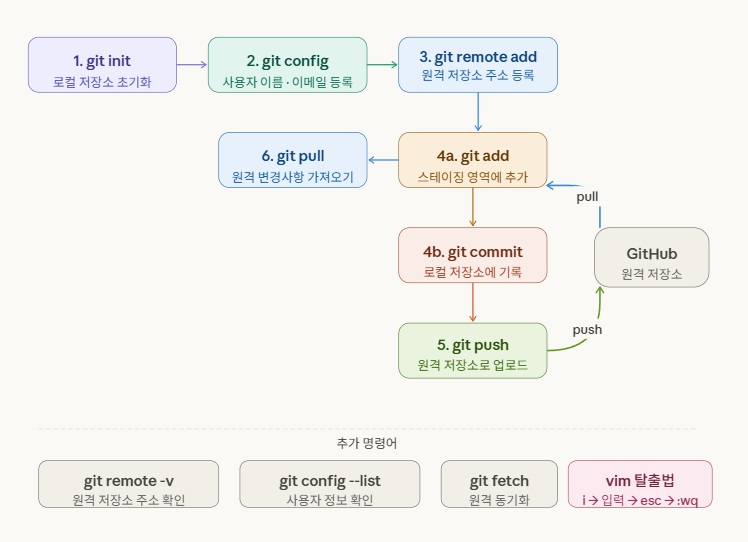
1. git init — 로컬 저장소 초기화
프로젝트 폴더에서 Git을 사용할 수 있도록 초기화합니다.
bash
git init실행하면 해당 폴더에
.git폴더가 생성되며, 이때부터 Git이 파일 변경 이력을 추적하기 시작합니다.
2. git config — 사용자 정보 등록
커밋 기록에 남을 이름과 이메일을 등록합니다. --global 옵션을 쓰면 PC 전체에 적용됩니다.
bash
git config --global user.name "홍길동"
git config --global user.email "hong@example.com"
3. git remote add — 원격 저장소 주소 등록
GitHub에서 생성한 저장소의 URL을 로컬과 연결합니다.
bash
git remote add origin https://github.com/2026-SMHRD-KDT-HealthCare-5/GitTestHHGTeam.gitorigin은 원격 저장소의 별칭으로, 이후 push/pull 할 때 이 이름을 사용합니다.
4. git add / git commit — 커밋 준비 및 실행
파일을 스테이징 영역에 올린 뒤(add), 로컬 저장소에 기록(commit)합니다.
bash
# 특정 폴더나 파일을 스테이징
git add 프로젝트명

# 변경된 모든 파일을 한 번에 스테이징
git add .

# 스테이징된 내용을 메시지와 함께 커밋
git commit -m "feat: 로그인 기능 추가"
5. git push — 원격 저장소로 업로드
로컬 커밋을 GitHub에 올립니다.
bash
git push origin master6. git pull — 원격 변경사항 가져오기
다른 팀원이 push한 내용을 내 로컬로 가져옵니다.
bash
git pull origin mastervim 에디터 탈출법 (충돌 메시지 입력 시)
git pull 등을 실행할 때 자동으로 vim 에디터가 열리는 경우가 있습니다.
① i 키 입력         → 편집 모드 진입
② 맨 위 줄에 # 삽입  → 기존 내용 주석 처리
③ 충돌 메시지 입력
④ ESC 키 입력       → 편집 모드 종료
⑤ :wq 입력 후 Enter → 저장하고 종료 (write + quit)
추가 명령어 모음
| 명령어 | 설명 |
|---|---|
git remote -v | 등록된 원격 저장소 주소 확인 |
git config --global --list | 등록한 사용자 정보 확인 |
git fetch | 원격 저장소 변경사항 동기화 (merge는 하지 않음) |
git status | 현재 변경된 파일 목록 확인 |
git log --oneline | 커밋 이력 간단하게 보기 |
git fetch는git pull과 달리 원격의 변경사항을 가져오기만 하고 자동으로 합치지 않습니다. 내용을 먼저 확인하고 싶을 때 유용합니다.